Jak wprowadzić korekty dokumentów handlowych?
Korekty dokumentów handlowych Wapro Mag obejmują korekty faktur VAT sprzedaży i faktur zakupu oraz paragonów fiskalnych, tj. dokumentów, które w świetle przepisów po wystawieniu nie powinny podlegać żadnym modyfikacjom, z wyjątkiem wystawienia oddzielnego dokumentu korygującego.
Faktura korygująca odnotowuje zmianę wielkości obrotu i wpływa na stan rozliczeń z kontrahentem oraz na rejestr zakupów i sprzedaży VAT (kwotę podatku naliczonego i należnego). Faktura korygująca powinna być stosowana w każdej sytuacji, gdy zmianie ulega kwota podatku od towarów i usług, np. przy:
- uznaniu reklamacji i zwrocie wadliwego towaru (zmianie ilości),
- zmianie ceny,
- zmianie upustu lub rabatu,
- zmianie stawki podatku VAT.
W programie przewidziano rejestrację dokumentu korygującego zakup (FK od dostawcy) oraz wystawienie dokumentu korygującego dla odbiorcy (FK sprzedaży), a także przyjęcie zwrotu z paragonu fiskalnego PK - korekta paragonu. W tym przypadku, na wydruku faktura korygująca otrzyma tytuł Zwrot do paragonu. Istnieje również możliwość wystawienia faktury korygującej do dokumentu handlowego niezarejestrowanego w systemie. Jest to potrzebne, np. gdy użytkownik korzystał wcześniej z programu innej firmy lub prowadził księgowość ręcznie.
Program umożliwia wystawienie szeregu korekt do jednego dokumentu pierwotnego. Każdy kolejny dokument korygujący musi uwzględniać zmiany wprowadzone przez dokumenty poprzednie. Dlatego w razie potrzeby odwołania korekty anulowanie musi odbywać się kolejno, począwszy od ostatniej modyfikacji.
Jak dodać fakturę korygującą sprzedaży?
Korekty faktur sprzedaży dokonuje się w rejestrze operacji handlowych w menu: Operacje handlowe | Dokumenty handlowe. Pierwszą czynnością jest wskazanie na liście dokumentu, do którego chcemy wystawić korektę lub istniejącej już korekty. Po uruchomieniu funkcji Korekty (klawisze Ctrl+K), wyświetlana jest chronologiczna lista korekt związanych z aktualnym dokumentem.
Korekty nie podlegają edycji (poprawianiu). Ponieważ każda kolejna korekta musi uwzględniać stan dokumentu będący wynikiem działania wszystkich poprzednich korekt, dopuszczalne jest tylko anulowanie (skasowanie) ostatnio wykonanej korekty. Pozostałe pozycje są niedostępne do anulacji.
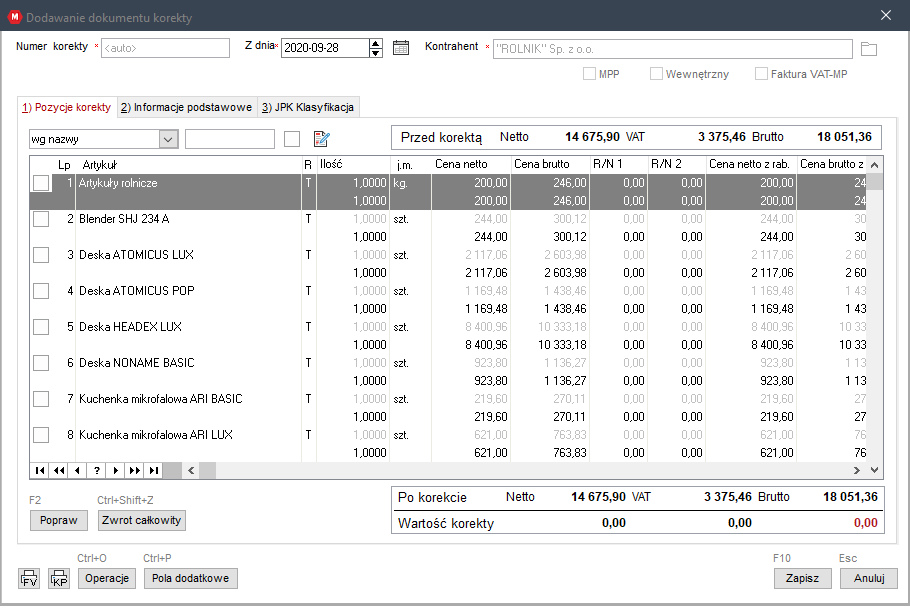
Dodanie nowej korekty jest możliwe dzięki przyciskowi Dodaj korektę (klawisz Ins). W wyświetlonej formatce należy uzupełnić dane na zakładkach:
- Pozycje korekty - każda pozycja specyfikacji towarowej jest wyświetlana w dwóch wierszach. W górnym znajduje się pierwotna (oryginalna) treść dokumentu. Dane w tej linii nie podlegają zmianom. w dolnej części znajduje się powielona treść oryginału. Po kliknięciu przycisku
Popraw(klawiszF2) użytkownik może zmienić:- Ilość towaru,
- Cenę,
- Stawkę VAT,
- Rabat/Narzut - procentową wartość należy podać osobno dla każdej pozycji w specyfikacji. Klawisz ekranowy
P, znajdujący się na prawo od pola, otwiera okno umożliwiające skalkulowanie wartości rabatu i narzutu wyrażonego procentowo bądź kwotowo.
Jednoczesna zmiana ilości i ceny towaru nie jest możliwa. W razie potrzeby zmiany wprowadza się, tworząc dwie faktury korygujące.
Użytkownik może także odnotować zwrot towaru za pomocą przycisku Zwrot całkowity (klawisze Ctrl+Shift+Z).
-
Informacje podstawowe - dokument korygujący otrzymuje numer (w zależności od ustawienia w konfiguracji generowany automatycznie lub wpisywany ręcznie), zapamiętywana jest też data operacji. W tym miejscu można również skorygować niektóre informacje nagłówka dokumentu, np.:
- Miejsce wystawienia,
- Osoba upoważniona do odbioru faktury,
- Forma płatności,
- Termin płatności,
- Uwagi/podstawa korekty - informacje na temat przyczyny korygowania dokumentu.
-
JPK, klasyfikacja - możesz uzupełnić kody JPK.
-
Status dokumentu - możesz określić status, wpisać odpowiedni komentarz i sprawdzić poprzednie wpisy, klikając opcję
Historia zmian statusu(klawiszeCtrl+Shift+H).
Zatwierdzenie korekty powoduje powrót do listy korekt bieżącego dokumentu handlowego i uzupełnienie jej o nową pozycję.
Jak rejestrować fakturę korygującą od dostawcy?
Rejestracja faktury korygującej od dostawcy przebiega analogicznie, jak w przypadku faktury korygującej sprzedaż. Użytkownik wpisuje dane z faktury korygującej dostawcy. Na podstawie zmian obrotu program wylicza automatycznie zmiany naliczonego podatku. Informacje te są potrzebne do rozliczeń z dostawcą i wpływają na stan rejestru zakupów VAT.
Dzięki obowiązującemu w Wapro Mag mechanizmowi pełnej identyfikacji dostaw możliwy jest zwrot towaru do dostawy pierwotnej. Oznacza to, że przy kolejnych dostawach dla każdego towaru zapamiętywane są nie tylko ilości i ceny zakupu, lecz także numery dokumentów przychodu, na podstawie których został on przyjęty. W konsekwencji umożliwia to również odszukanie i skorygowanie faktury zakupu, w przypadku gdy do magazynu wraca towar (np. z powodu uszkodzenia), nawet jeśli był wielokrotnie przesyłany między magazynami przy użyciu dokumentów MM. Więcej na ten temat można przeczytać w instrukcji Jakie dokumenty magazynowe są dostępne w systemie?.
Jak wystawić fakturę korygującą do dokumentu nierejestrowanego w systemie?
Wystawianie faktury korygującej do dokumentu handlowego niezarejestrowanego w systemie jest przydatne, gdy użytkownik korzystał wcześniej z programu innej firmy lub prowadził księgowość ręcznie. Aktualnie operację można wykonać tylko dla dokumentów sprzedaży.
Funkcja dostępna jest w rejestrze operacji handlowych w menu Operacje handlowe | Dokumenty handlowe. Po uruchomieniu funkcji Korekty (klawisze Ctrl+K) (nie ma znaczenia, która faktura będzie podświetlona na liście), należy kliknąć przycisk Dodaj korektę do nierejestrowanego dokumentu (klawisze Shift+Ins). Program wyświetli okno informacyjne z wyjaśnieniem, jak przeprowadzić operację. Rejestracja faktury przebiega w dwóch etapach:
- Najpierw należy wprowadzić do programu Wapro Mag dokument pierwotny - fakturę sprzedaży. Odbywa się to analogicznie do wystawiania zwykłej faktury, z tym,że jej numer wpisuje się ręcznie. Po zatwierdzeniu, dokument pierwotny zapisywany jest do rejestru faktur oraz tworzony jest stowarzyszony z nim dokument wydania magazynowego WZ (również bez numeru - można skorygować to w rejestrze dokumentów magazynowych). W celu wyróżnienia na liście oba dokumenty wyświetlane są jaśniejszą (szarą) czcionką.
- W drugim etapie wystawia się fakturę korygującą do wprowadzonego wcześniej dokumentu pierwotnego. Wygenerowana faktura korygująca jest dołączana do rejestru dokumentów handlowych.
Ponieważ FK powstała na podstawie dokumentu pierwotnego spoza systemu, nie ma w systemie powiązania towaru na specyfikacji ze stosownym dokumentem magazynowym PZ, a co za tym idzie, nieznana jest cena zakupu tego towaru. Jako że przy zmianie ilości - zwrocie towaru - jest on przyjmowany do magazynu zawsze według ceny zakupu, w sytuacji tej brak jest możliwości obliczenia zysku/straty w saldzie magazynu. Dlatego też przewidziano możliwość podania (skorygowania) ceny zakupu dla tych pozycji FK, dla których zmieniono ilość towaru.
Okno modyfikacji ceny zakupu jest dostępne na dwa sposoby:
- Przez moduł obsługi dokumentów korygujących - po podświetleniu w rejestrze dokumentów handlowych faktury VAT nierejestrowanej w systemie lub wystawionej do niej faktury korygującej, należy wybrać opcję
Korekty(klawiszeCtrl+K), a następnie w oknie dokumentów korygujących kliknąć przyciskModyfikacja cen zakupu(klawiszeShift+F3). Wyświetlona zostanie specyfikacja faktury korygującej. Po wskazaniu kursorem właściwego towaru na liście FK, należy wybrać opcjęModyfikacja ceny zakupu(klawiszF2). - W trybie podglądu dokumentu korygującego - po podświetleniu w rejestrze dokumentów handlowych faktury korygującej wystawionej do dokumentu nierejestrowanego w systemie, należy kliknąć przycisk
Pokaż dokument(klawiszeShift+F2). Wyświetlona zostanie specyfikacja faktury korygującej. Po wskazaniu kursorem właściwego towaru na liście FK, należy wybrać opcjęModyfikacja ceny zakupu(klawiszF2).
Jak wykonać korekty zbiorcze?
System umożliwia wystawienie korekt zbiorczych. Korekty takie mogą być wystawiane dla operacji zakupu lub sprzedaży. Nie mogą być to jednak mieszane operacje w ramach jednej korekty zbiorczej.
Aby wystawić korektę zbiorczą w Wapro Mag użytkownik powinien:
- Zaznaczyć na liście potrzebne dokumenty, a następnie ustawić kursor na zaznaczonym dokumencie (w przeciwnym przypadku system poinformuje użytkownika, że nie można wystawić korekty, ponieważ aktualnie podświetlona pozycja nie jest wśród zaznaczonych dokumentów).
- Wybrać opcję
Korekty(klawiszeCtrl+K), a następnie kliknąć przyciskDodaj korektę zbiorczą(klawiszeCtrl+Ins). W wyświetlonym oknie korekty znajdą się pozycje z wszystkich dokumentów zaznaczonych do korekty.
Mechanizm tworzenia korekty zbiorczej nie różni się zasadniczo od mechanizmu wystawiania korekty pojedynczej. Ważna różnica to zestaw wykluczeń, kiedy taka korekta nie może zostać utworzona.
Podczas tworzenia korekty zbiorczej, użytkownik ma do dyspozycji listę faktur, które zostały uwzględnione w tej korekcie. Lista dostępna jest na zakładce Informacje podstawowe po wybraniu opcji Dokumenty korygowane korektą zbiorczą i prezentuje dane dotyczące numeru dokumentu oraz daty wystawienia.
Utworzona korekta zbiorcza otrzymuje numer z puli zwykłych faktur korygujących. Dodatkowo umieszczona jest w dedykowanej sekcji w drzewie podziału dokumentów Korekty zbiorcze.
Jeżeli do danego dokumentu użytkownik utworzy korektę zbiorczą, to wszystkie kolejne korekty w odniesieniu do tego dokumentu będą korektami zbiorczymi.
Lista wykluczeń niepozwalających na utworzenie korekty zbiorczej
Korekty zbiorczej nie można utworzyć w systemie, jeśli:
- podświetlony dokument nie został zaznaczony przed rozpoczęciem dodania korekty zbiorczej,
- dokumenty są otwarte do edycji przez użytkowników lub zostały zablokowane,
- dokument nie posiada sygnatury: FV, FZ, FVk, FZk,
- wśród dokumentów są faktury zaliczkowe,
- wśród dokumentów są faktury nieobrotowe, nierejestrowane lub szablony dokumentów seryjnych,
- wśród zaznaczonych dokumentów znajdują się dokumenty różnych płatników,
- wśród zaznaczonych dokumentów stwierdzono dokumenty sprzedaży i zakupu,
- wśród zaznaczonych dokumentów znajdują się dokumenty walutowe,
- wśród zaznaczonych dokumentów znajdują się dokumenty, których dokumenty magazynowe posiadają korekty związane z innymi korektami,
- wśród zaznaczonych dokumentów znajdują się dokumenty, których dokumenty magazynowe znajdują się w magazynie, który jest w stanie remanentu/bilansu otwarcia,
- wśród zaznaczonych dokumentów znajdują się towary wciągnięte na remanent lub bilans otwarcia,
- wśród zaznaczonych dokumentów znajdują się dokumenty oznaczone jako odłożone w czasie,
- wśród zaznaczonych dokumentów znajdują się dokumenty, które posiadają dokument magazynowy dokumentujący fakturę zaliczkową na 100% wartości zaliczki.
Jak wydrukować pozycje, które uległy modyfikacji?
Aby wydrukować na dokumencie korekty tylko pozycje, które uległy modyfikacji, należy na oknie wydruku w opcji Edycja wariantu, na zakładce Inne wybrać opcję Pozycje po korekcie | Drukuj tylko skorygowane.
Jak dodać korektę ilości do faktury zakupu rozchodowanej partii towaru?
Podmioty gospodarcze prowadzące magazyn zobligowane są do rozchodowania towarów wg określonych zasad regulowanych postanowieniami Ustawy o rachunkowości, a program zarządzania sprzedażą i magazynem powinien im w tym pomóc.
Istnieje kilka metod rozchodowywania towarów z magazynu. Podstawowe z nich to:
- FIFO - (ang. first in first out) - pierwsze weszło, pierwsze wyszło,
- LIFO - (ang. last in first out) - ostatnie weszło, pierwsze wyszło.
Niezależnie od metody wybranej przez podmiot gospodarczy, aby program zarządzania magazynem mógł prowadzić rozchód towaru zgodnie z wybraną przez użytkownika metodą, powinien ściśle kontrolować związek towaru z dostawami. W przeciwnym razie nie byłby w stanie utrzymać odpowiedniej kolejności rozchodu.
Przyjęty schemat rozchodu ma bezpośredni wpływ na ustalanie kosztów uzyskania przychodów w deklaracjach podatkowych firmy. W wyidealizowanym przypadku obrotu towarami, które cały czas mają niezmienne ceny zakupu, kontrola powiązania towaru z konkretna dostawą tylko utrudnia użytkownikom pracę, ponieważ usztywnia działanie programu. W takim przypadku, niezależnie od tego, z której dostawy użytkownik rozchoduje towar, koszt zakupu sprzedanych towarów nie zmienia się.
Sytuacja diametralnie zmienia się w przypadku, kiedy towary mają zmienne ceny zakupu lub np. kiedy użytkownik prowadzi obrót towarem importowanym, którego cena zakupu wyrażona w PLN jest każdorazowo zależna od kursu waluty. W tym przypadku okazuje się, że takie działanie programu jest uzasadnione i zrozumiałe, ponieważ chroni podmiot gospodarczy przed przykrymi konsekwencjami przypadkowego zawyżenia kosztów uzyskania przychodów w deklaracji podatku dochodowego.
Każdy użytkownik programu, prowadząc standardowy obrót towarowy w programie powinien wiedzieć, że niezależnie od tego, czy rozchód towaru jest wykonywany przez program, czy też z wykorzystaniem opcji Wymuszaj z dostawy, w magazynie musi istnieć konkretna dostawa towaru, z której należy dokonać rozchodu.
Zwrot towaru do dostawcy to również rozchód towaru z magazynu. W tym przypadku program nie jest w stanie kontrolować czy wystawiany dokument przez dostawcę (faktura korygująca) dotyczy partii towaru znajdującego się w magazynie. Robi to dopiero w momencie rejestrowania faktury korygującej. W tym przypadku, to użytkownik programu musi dopilnować, aby dostawca skorygował właściwą dostawę, tzn. taką, z której pochodzi zwracany towar, a nie dowolnie wybraną przez siebie.
Omawiany przypadek może się pojawić w sytuacji, kiedy dokonywany jest zwrot partii towaru do dostawcy, z którym dokonywany jest stały, ciągły obrót towarowy. W takich przypadkach w systemie zarejestrowanych jest zwykle wiele dostaw towarów od tego samego dostawcy (wiele faktur zakupu), z których większość związana jest z rozchodowanymi już dostawami i jedna lub dwie (najczęściej ostatnie) z dostawami znajdującymi się jeszcze w magazynie.
Jeżeli dostawca towaru nie zostanie poinformowany, z której dostawy pochodzi zwracany towar, czyli którą fakturę chcemy korygować, może się zdarzyć, że wystawi ją np. do pierwszej nierozliczonej faktury. Dostawcy jest to zwykle obojętne, ponieważ tworzy przychód do swojego magazynu. Poza tym, w przypadku kiedy omawiana sytuacja dotyczy towarów nieposiadających cech charakterystycznych, bez nadanych numerów seryjnych, nie jest możliwe nawet zidentyfikowanie partii towaru.
Najlepszym rozwiązaniem problemów zgłaszanych przez użytkowników jest dbałość o to, aby faktura wystawiona przez dostawcę dotyczyła rzeczywiście zwracanego towaru.
Podobna sytuacja może się zdarzyć zupełnie przypadkowo, np. na drodze pomyłki w wydaniu towaru z magazynu. Załóżmy, że firma prowadzi obrót towarami z nadanymi np. numerami seryjnymi i właśnie taki towar został pomyłkowo (lub błędnie) wydany. Po pewnym czasie w firmie pojawia się odbiorca z towarem do zwrotu i swoją fakturą zakupu. Jak się okazuje towar o tym numerze seryjnym (lub partia towaru) został powiązany z dokumentem sprzedaży innego odbiorcy, wobec tego korekta faktury sprzedaży naszego odbiorcy reklamującego towar nie rozwiązuje problemu.
Dostawca reklamowanego towaru wystawi nam korektę na towar, który mu rzeczywiście został zwrócony, natomiast w naszym systemie widnieje zwrócony towar o innym numerze seryjnym. W tym przypadku program Wapro Mag również uniemożliwi rejestrację takiej faktury korygującej, ponieważ dotyczy innego towaru (chyba że przypadkowo dotyczą tej samej dostawy).
Co zrobić, aby zarejestrować w systemie fakturę korygującą wystawioną przez dostawcę do towaru, którego nie mamy już w magazynie?
Rozwiązaniem problemu jest przywrócenie w programie stanu zgodnego ze stanem faktycznym towarów w magazynie. Zalecamy, aby zajęła się tym wyłącznie upoważniona osoba, najlepiej administrator systemu.
- Należy znaleźć dokument/dokumenty, w których znajdują się towary z dostaw, których dotyczy dokument korekty naszego dostawcy (lub dokument, na którym znajduje się reklamowany towar z właściwym numerem seryjnym).
- Poprzez edycję tego dokumentu - zmniejszenie ilości towaru o korygowaną ilość nastąpi "zwrot" na stan magazynu tego towaru z właściwej dostawy.
- Następnie należy zarejestrować dokument faktury korygującej od dostawcy, wybierając towary z właściwej dostawy.
- Na koniec należy powrócić do technicznie edytowanego dokumentu (z punktu nr 2) i przywrócić (zwiększyć) ilości towarów do takich, jakie był pierwotnie w dokumencie. Program automatycznie pobierze towar z kolejnych dostępnych dostaw.
Bardzo ważne jest sprawdzenie czy technicznie edytowany dokument (w punkcie nr 2) był już wcześniej zaksięgowany w programie finansowo - księgowym (wysłany do tego programu), czy też nie. Jeżeli nie został jeszcze zaksięgowany/wysłany, nie jest istotne, czy koszt zakupu towarów na dokumencie zmienił się podczas zmiany dostaw towarów na dokumencie, czy nie.
Jeżeli dokument został wcześniej zaksięgowany/wysłany do programu FK, należy bezwzględnie przeprowadzić tę operację w uzgodnieniu z księgowością firmy, ponieważ może to mieć wpływ na podatkowe koszty uzyskania przychodów firmy, a w konsekwencji wynik okresu rozrachunkowego oraz kwotę należnej zaliczki na podatek dochodowy firmy.