Przetwarzanie uwag dokumentów przez LLM (ChatGPT)
Funkcja przetwarzania uwag z wykorzystaniem sztucznej inteligencji umożliwia automatyczną analizę, tłumaczenie oraz modyfikowanie treści notatek i komentarzy dodawanych do dokumentów. Mechanizm bazuje na modelach językowych LLM, takich jak ChatGPT, które potrafią interpretować tekst, realizować zdefiniowane polecenia oraz generować bardziej przejrzyste i użyteczne informacje. Wykorzystanie AI pozwala usprawnić przepływ informacji w organizacji, ograniczyć liczbę błędów wynikających z ręcznej obsługi danych oraz przyspieszyć codzienną pracę użytkowników. Funkcjonalność sprawdza się między innymi w procesach magazynowych, podczas inwentaryzacji, obsługi reklamacji, a także w środowiskach, w których dokumenty tworzone są w różnych językach.
Treści generowane przez modele sztucznej inteligencji mają charakter pomocniczy. Chociaż AI osiąga wysoką skuteczność, może sporadycznie zwracać odpowiedzi niepełne lub zawierające nieścisłości. Z tego względu zaleca się weryfikację wygenerowanych rezultatów przed wykorzystaniem ich w procesach biznesowych.
Na czym polega działanie funkcji AI?
Podczas pracy z dokumentem system może przekazać zapisane uwagi do modelu AI wraz z instrukcjami skonfigurowanymi przez administratora. To administrator określa zakres przekazywanych informacji oraz oczekiwany sposób ich przetwarzania. Po otrzymaniu danych model analizuje ich zawartość, interpretuje przekazane wytyczne i przygotowuje odpowiedź zgodną z przyjętymi regułami.
Przykładowe zastosowania obejmują:
- Automatyczne tłumaczenie uwag i notatek zapisanych w dokumentach na język polski przed przekazaniem ich do Konsoli zarządzającej. Funkcja jest szczególnie przydatna w organizacjach zatrudniających pracowników posługujących się różnymi językami.
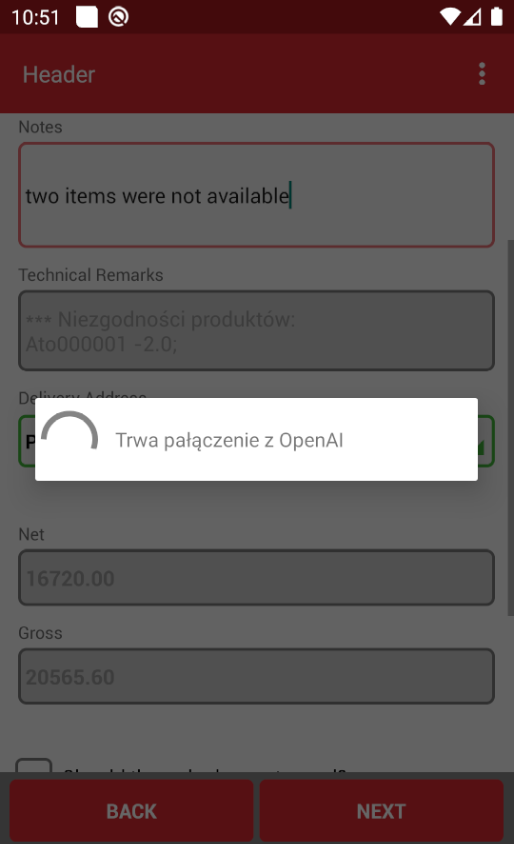
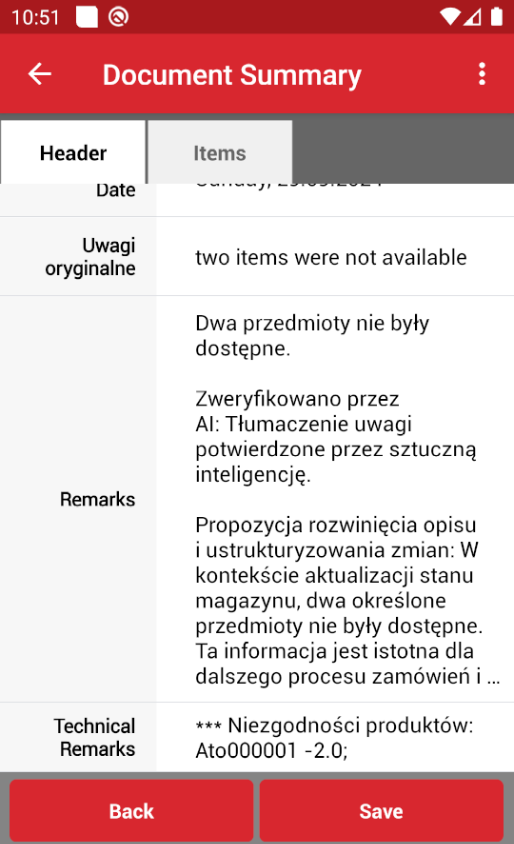
- Klasyfikacja dokumentów dostawy na podstawie reguł i poleceń przekazywanych do modelu AI. Dzięki temu dokument może zostać automatycznie przypisany do odpowiedniego obszaru magazynu, działu lub procesu biznesowego.
- Analiza zgłoszeń reklamacyjnych, podczas której model ocenia treść reklamacji i może przygotować propozycję odpowiedzi lub wskazać możliwe sposoby rozwiązania zgłoszonego problemu.
Definiowanie instrukcji dla modelu AI
W Konsoli zarządzającej można skonfigurować indywidualne instrukcje dla poszczególnych typów dokumentów. Podczas przetwarzania model otrzymuje treść uwagi wraz z przypisanymi wytycznymi, a następnie przygotowuje odpowiedź zgodną z określonym celem.
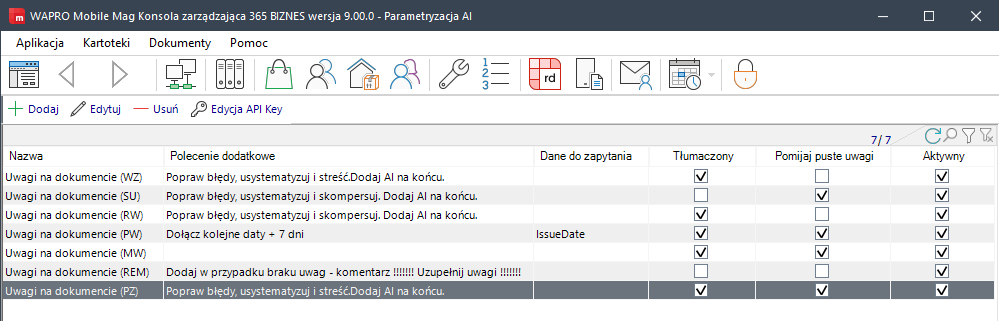
Aby uzyskać oczekiwane rezultaty, instrukcje powinny być jednoznaczne i precyzyjne. Przykładowo można polecić modelowi zadanie: „Przeanalizuj notatkę i wskaż potencjalne nieścisłości”. W odpowiedzi AI zweryfikuje treść, wykryje możliwe błędy, niespójności lub niejednoznaczne sformułowania, a następnie zaproponuje poprawki lub działania korygujące. Użytkownik może później zaakceptować lub odrzucić proponowane zmiany. Dodatkowo do modelu mogą być przekazywane dane pobierane bezpośrednio z dokumentu. Pozwalają one uwzględnić kontekst biznesowy i zwiększyć trafność generowanych odpowiedzi. Przykładowo:
- wartość dokumentu może zostać wykorzystana do wykonywania dodatkowych obliczeń i analiz,
- daty zapisane w dokumencie mogą służyć do określania terminów realizacji lub kolejnych etapów procesu,
- inne parametry biznesowe mogą wpływać na sposób interpretowania treści przez model AI.
Przesyłania parametru z dokumentu: zastosowanie zmiennych
Istotnym elementem działania funkcji jest możliwość przekazywania do modelu dodatkowych parametrów zapisanych w dokumencie. Dzięki temu generowane podpowiedzi mogą być dokładniejsze i lepiej dopasowane do analizowanego kontekstu. Obecnie do modelu mogą być przekazywane między innymi:
- wartości netto i brutto dokumentu,
- data wystawienia dokumentu,
- waluta transakcji,
- wartość rabatu lub narzutu zastosowanego na dokumencie.
Wykorzystanie tych danych pozwala rozszerzyć możliwości analizy oraz wspiera procesy magazynowe i finansowe. Na podstawie przekazanych parametrów AI może weryfikować poprawność wartości, wykonywać przeliczenia walutowe oraz analizować warunki handlowe związane z dokumentem.
Przykładowe zastosowania
- Jeśli dokument zawiera informację o walucie transakcji, np. EUR, AI może przeliczyć wartości według aktualnych kursów i dodać stosowną informację do uwag.
- Na podstawie waluty oraz wartości dokumentu model może przeprowadzić analizę ryzyka kursowego i wskazać potencjalny wpływ zmian kursów na wartość transakcji.
- Informacje o rabatach lub narzutach mogą zostać wykorzystane do sprawdzenia zgodności warunków handlowych z przyjętymi zasadami firmy.
- AI może monitorować poziom zastosowanych narzutów i sygnalizować sytuacje, w których przekraczają one określone limity.
- Na podstawie danych takich jak termin dostawy, wartość towaru lub rodzaj dokumentu model może sugerować przypisanie produktów do odpowiednich kategorii magazynowych lub księgowych.
Działanie funkcji AI na urządzeniach mobilnych
Po zatwierdzeniu dokumentu aplikacja informuje użytkownika o rozpoczęciu komunikacji z usługą AI.
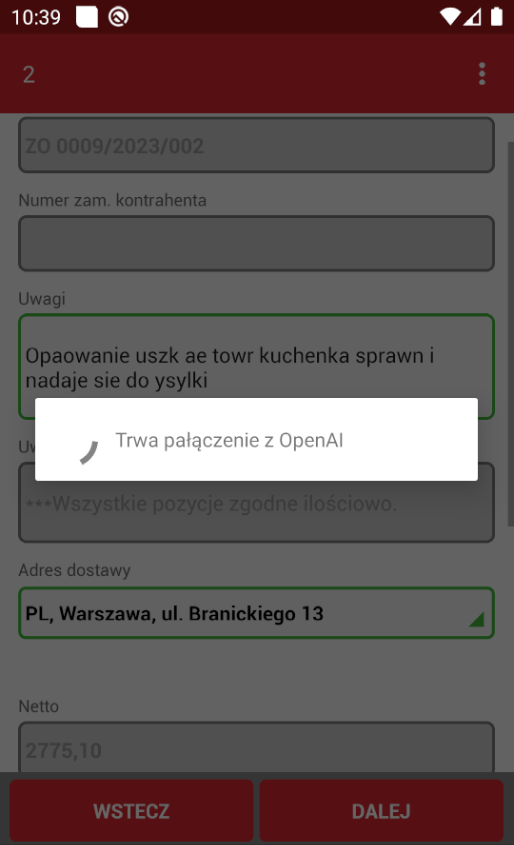
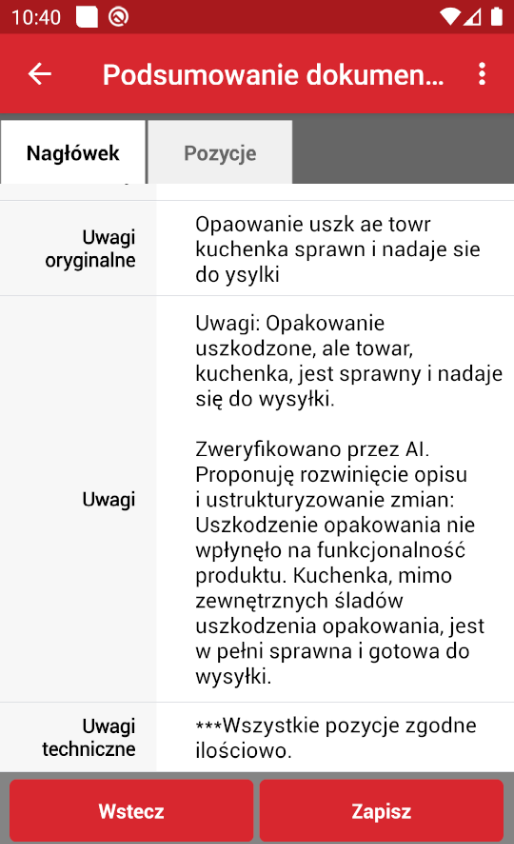
Po zakończeniu przetwarzania wyświetlane jest zestawienie oryginalnej treści uwagi oraz wersji wygenerowanej przez model. Użytkownik może:
- zaakceptować proponowane zmiany,
- odrzucić wynik działania AI,
- wrócić do edycji dokumentu.
Jeżeli od ostatniej analizy treść uwag nie została zmieniona, system nie wysyła ponownie tych samych danych do modelu. Pozwala to ograniczyć liczbę zapytań do usługi AI oraz przyspiesza działanie aplikacji.
Jak skonfigurować dostęp do OpenAI?
Aby korzystać z funkcji wykorzystujących modele językowe AI, należy utworzyć konto w usłudze OpenAI, skonfigurować rozliczenia oraz wygenerować klucz API wykorzystywany do komunikacji z usługą.
Jak założyć konto w OpenAI?
Zakładanie konta w OpenAI jest procesem prostym i szybkim. Wystarczy kilka kroków:
- Wejdź na stronę OpenAI: https://openai.com.
- Na stronie głównej kliknij przycisk
Zarejestruj sięw prawym górnym rogu strony. - W formularzu rejestracyjnym podaj wymagane informacje. Możesz zarejestrować się za pomocą swojego konta Google lub Microsoft.
- Kliknij przycisk
Kontynuuj. - Po zakończeniu rejestracji otrzymasz wiadomość e-mail z potwierdzeniem. Kliknij w link znajdujący się w wiadomości, aby zweryfikować swoje konto.
- Po weryfikacji zostaniesz poproszony o podanie dodatkowych informacji, takich jak imię, nazwisko oraz numer telefonu (może być potrzebny do dodatkowej weryfikacji). Podaj te informacje, aby zakończyć proces tworzenia konta.
Jak zasilić konto w OpenAI?
Aby móc korzystać z modelu LLM podczas komunikacji z API, konieczne jest posiadanie środków na koncie w OpenAI, które będą wykorzystywane do rozliczania zapytań do API. Nowo zarejestrowane konto przeważnie otrzymuje 5$ po pełnej rejestracji.
- Zaloguj się na swoje konto OpenAI i przejdź do sekcji Billing (Rozliczenia)po lewej stronie panelu użytkownika.
- W sekcji Billing znajdziesz przycisk
Add payment method(Dodaj metodę płatności). Kliknij go, aby dodać swoją kartę kredytową lub debetową, której będziesz używać do zasilenia konta i zatwierdź operację. - Po dodaniu metody płatności, możesz zasilić swoje konto poprzez wprowadzenie kwoty, jaką chcesz dodać do swojego salda.
OpenAI nie wymaga wpłacania środków z góry, lecz obciąża Twoje konto na podstawie faktycznego zużycia API. Niemniej, warto monitorować dostępne saldo w celu kontrolowania wydatków. Płatności za korzystanie z API są naliczane na podstawie liczby zapytań, tokenów (słowa/znaki) oraz użycia modelu, zatem Twoje konto będzie obciążane na koniec miesiąca lub po przekroczeniu określonego limitu.
Konfiguracja Klucza API
Do wykorzystania modelu LLM konieczne jest wygenerowanie klucza API w OpenAI. Klucz API pozwala na autoryzowanie zapytań do usług OpenAI i umożliwia integrację tych usług z innymi systemami:
- Przejdź na stronę OpenAI: openai.com i zaloguj się na swoje konto w prawym górnym rogu strony.
- Przejdź do sekcji API Keys (Klucze API) i kliknij przycisk Create new secret key. System wygeneruje nowy klucz API, który będzie unikalny dla Twojego konta. Skopiuj ten klucz, ponieważ będzie potrzebny do wprowadzenia w Konsoli zarządzającej Mobilnego magazyniera.
Klucz API zostanie wyświetlony tylko raz, więc upewnij się, że go zapiszesz w bezpiecznym miejscu.
Zachowaj bezpieczeństwo klucza API. Klucz API jest jak hasło, które daje dostęp do usług OpenAI na Twoim koncie. Należy go przechowywać w bezpiecznym miejscu i nie udostępniać osobom trzecim. Jeśli klucz zostanie nieautoryzowanie wykorzystany, możesz ponieść nieplanowane koszty.
- Po wygenerowaniu klucza API, możesz używać go do integracji usług OpenAI - ChatGPT, z programem Mobilny Inwentaryzator ST. Aby to zrobić, klucz ten musi zostać wprowadzony w menu
Konsola zarządzająca | Aplikacja | Parametryzacja AI | Edycja API Key.

Jak usunąć lub wygenerować nowy klucz API?
Jeśli chcesz usunąć klucz API (np. w przypadku podejrzenia, że został on skompromitowany) lub wygenerować nowy, możesz to zrobić w panelu API Keys na stronie openai.com. Znajdziesz tu listę wygenerowanych kluczy. Aby usunąć klucz, kliknij przycisk Revoke (Unieważnij) obok klucza, który chcesz usunąć. Jeśli chcesz wygenerować nowy klucz, kliknij przycisk Create new secret key i postępuj zgodnie z instrukcjami, jak opisano wcześniej.
Ograniczenia i limity korzystania z API
Po utworzeniu klucza API możesz skonfigurować limity zużycia, aby kontrolować koszty związane z korzystaniem z usług OpenAI. W tym celu w sekcji Billing (Rozliczenia) lub Usage (Zużycie) możesz ustawić limity dotyczące liczby zapytań i wydatków. Pozwoli to na kontrolowanie zużycia zasobów API, aby nie przekroczyć budżetu.