Konfiguracja aplikacji
Pierwsze uruchomienie, aktywację bazy demo oraz pierwszą replikację opisują osobne rozdziały: Pierwsze uruchomienie aplikacji i Replikacja.
Jak uruchomić aplikację po raz pierwszy?
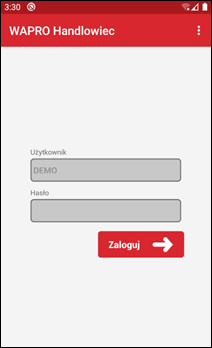
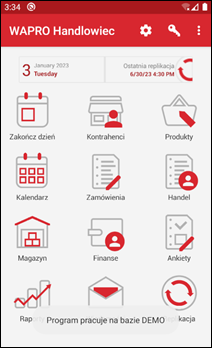
Po pierwszym uruchomieniu programu wyświetli się demonstracyjna baza danych. Aplikacja będzie działała w trybie demo do czasu aktywacji.
Aplikacja może działać w trybie demo bezterminowo. Ograniczeniem jest brak możliwości replikacji danych z systemem Wapro Mag. Z trybu tego należy korzystać wyłącznie w celu zapoznania się z funkcjonalnością.
Podczas pierwszego uruchomienia zaloguj się bez wprowadzania nazwy użytkownika i hasła.
Jak aktywować pełną wersję programu?
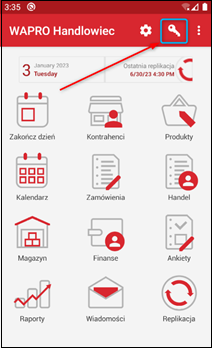
W celu aktywacji pełnej wersji, należy użyć przycisku klucza w menu i wybrać opcję Aktywuj. Aktywacja usuwa bazę demo i przełącza program w tryb pełny. Na ekranie z informacją O programie możesz powrócić do umowy licencyjnej, akceptowanej podczas pierwszego uruchomienia.
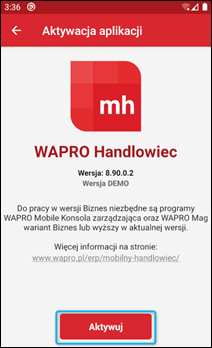
Przed usunięciem bazy demo zatwierdź komunikat. Wszystkie przykłady wprowadzone w bazie demo zostaną usunięte.

Aby powrócić do wersji bazy demo należy przeinstalować aplikację lub wyczyścić jej dane.
Jak zapoznać się z umową licencyjną?
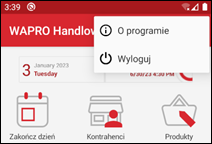
Umowę licencyjną można przeczytać po kliknięciu w menu trzech kropek i wybraniu pozycji O programie.
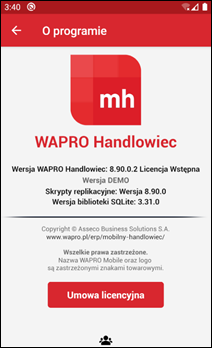
Umowa licencyjna dostepna jest po kliknięciu przycisku u dołu strony.
Co zrobić po aktywacji?
Po aktywacji baza danych jest pusta i wymaga replikacji. W tym celu należy skonfigurować aplikację.
Konfiguracja replikacji
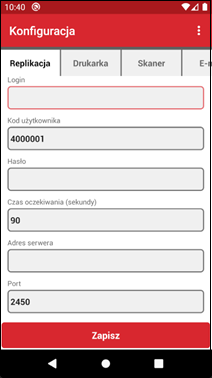
Aby skonfigrować replikację należy określić parametry:
- Login,
- Kod pracownika – kod przydzielony użytkownikowi w widoku
Konsola zarządzająca | Kartoteki | Pracownicy. Pracownik przed użyciem aplikacji powinien mieć przypisaną rolę mobilny, - Hasło – przydzielone oraz modyfikowane przez program Wapro Mag. Hasło nie może być puste,
- Adres serwera – w formie nazwy lub adresu IP serwera synchronizacji,
- Port – domyślnie 2450.
Dodatkowo w procesie konfiguracji określany jest czas oczekiwania (w sekundach) na odpowiedź od serwera. Przy dużych paczkach danych zalecane jest zwiększenie domyślnego czasu oczekiwania.
Pierwsza replikacja
Po wprowadzeniu poprawnych wartości należy zapisać ustawienia konfiguracyjne i wybrać opcję Replikuj. Aby replikacja przebiegła pomyślnie telefon powinien znajdować się w jednej sieci z serwerem replikacji (połączony do sieci WiFi) lub posiadać dostęp do Internetu. W przypadku łączenia przez Internet niezbędne jest przekierowanie portu 2450 na routerze oraz ustawienie wyjątków na ten port w zaporze internetowej.
System inicjuje replikację, czyli wysyła dane z urządzenia mobilnego na serwer i pobiera dane z serwera na urządzenie mobilne.
Komunikat Replikacja zakończona poprawnie świadczy o tym, że system Wapro Mobile Mag został poprawnie skonfigurowany i jest gotowy do pracy.
Ustawienia drukarki
Na zakładce Drukarka możliwy jest wybór drukarki systemowej lub drukowania do pliku.
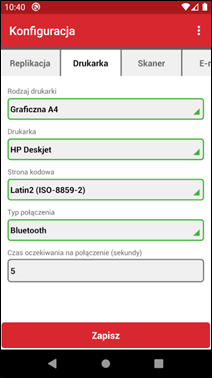
Lista możliwych do konfiguracji drukarek mobilnych:
Dla dokumentów magazynowych obsługiwane są także wydruki z graficznym kodem kreskowym na drukarkach termicznych MLP. Funkcja wymaga poprawnie wybranej drukarki oraz wariantu wydruku przygotowanego dla takiego urządzenia.
Ustawienia skanera
Następnie należy skonfigurować zewnętrzne lub wbudowane skanery.

Lista możliwych do konfiguracji skanerów:
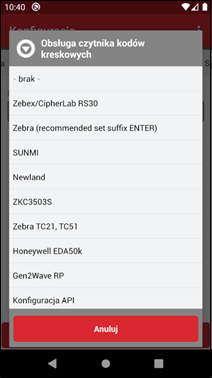
Dodanie adresu e-mail
Na zakładce E-mail dostępne są parametry, których określenie umożliwi wysyłkę dokumentów na wskazany adres:
- Serwer poczty – adres serwera poczty wychodzącej SMTP,
- Port – port, na którym pracuje serwer SMTP,
- Login i hasło – umożliwiają dostęp do konta pocztowego,
- Nazwa nadawcy – imię i nazwisko lub nazwa firmy, identyfikator widoczny dla odbiorcy,
- E-mail nadawcy – adres e-mail, z którego skorzystasz podczas wysyłki.
Do poprawnego działania funkcji konieczne jest ustawienie drukarki systemowej.
Ustawienia systemowe
W menu systemowym należy zaznaczyć parametry działania aplikacji w określonych sytuacjach:
- Uwzględnij kody kreskowe w wyszukiwaniu - w oknie
Szukajna liście środków trwałych będzie wyszukiwany także kod kreskowy, - Włącz podświetlenie skanera kodów kreskowych - parametr jest aktywny wyłącznie po ustawieniu skanera posiadajacego taką możliwość,
- Skaner kodów kreskowych poziomo - zmienia orientację wyświetlanego skanera,
- Ostrzegaj gdy kończy się pamieć dla aplikacji - funkcjonalność pomocna w weryfikacji problemów wydajności, umożliwia zapisanie pracy i uniknięcie zatrzymania się aplikacji,
- Pokaż menu automatyczne na listach dokumentów - wysunie automatycznie listę menu,
- Pokaż menu na liście produktów - podczas otwarcia kartoteki ST rozwinie się menu kontekstowe,
- Użyj zewnętrznego programu pocztowego do wysyłki dokumentów - do zastosowania w przypadku, gdy nie konfigurujesz bezpośredniej wysyłki z aplikacji, tylko przekazujesz wiadomość do wysłania przez zewnętrznego klienta poczty,
- Boczny pasek nawigacji na liście pozycji dokumentu - umożliwia dodatkowe filtrowania alfabetyczne. Przesuwając po krawędzi menu, ekran będzie zmieniał swoją pozycję na liście produktów ST.
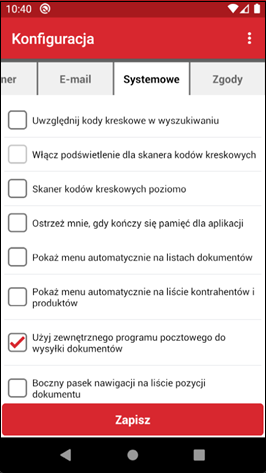
Nie wszystkie urządzenia mogą poprawnie wyświetlić pasek bocznego wyszukiwania. Jego poprawne działanie zależy od rozdzielczości ekranu oraz wybranej orientacji. W przypadku zbyt gęstej siatki liter zalecamy wyłączenie paska bocznego.
- Włącz możliwość wydruku i wysyłki na listach dokumentów - domyślnie funkcjonalność nie jest włączona,
- Ulubione pozycje - określa sposób prowadzenia ulubionych produktów:
Wyłączone,Wspólne,Dla kontrahenta,Dla typu dokumentualboDla kontrahenta i typu dokumentu. UstawienieWspólnetworzy jedną listę dla użytkownika niezależnie od obsługiwanego kontrahenta i rodzaju dokumentu, - Włączenie logowania biometrycznego - parametr wyświetli się w przypadku włączenia logowania biometrycznego do aplikacji za pomocą parametru 21 w Konsoli zarządzającej.
Zgody
Na ostatniej zakładce istnieje możliwość zmiany wyrażonej zgody na przekazywane dane telemetryczne.
Logowanie biometryczne
Użytkownik ma możliwość logowania za pośrednictwem odcisku palca. W tym celu niezbędne jest włączenie parametru 21 w Konsoli zarządzającej. W aplikacji mobilnej należy kliknąć parametr systemowy Włącz możliwość logowania odciskiem palca. Po uruchomieniu nastąpi instalacja kluczy bezpieczeństwa.
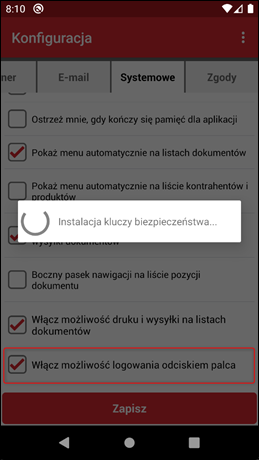
W przypadku braku skanów odcisków palca, aplikacja przeniesie użytkownika do odpowiedniego miejsca w systemie w celu zeskanowania odcisków. Po tej operacji następuje pierwsze logowanie przyłożeniem odcisku, potwierdzające autentykację.
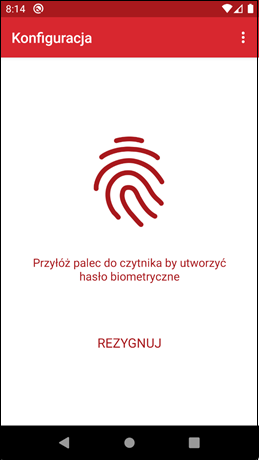
Poprawne zeskanowanie zostanie potwierdzone komunikatem. Kolejne logowania do programu będą możliwe za pomocą odcisku palca lub hasła ustawionego w systemie Wapro Mag. Przełączenie pomiędzy metodami logowania następuje przez kliknięcie przycisków Użyj hasła lub Zaloguj odciskiem palca.
Jak uruchomić aplikację?
Aby uruchomić aplikację Wapro Mobile Mag należy wybrać ją z listy programów. Ikona po instalacji, w zależności od wersji Androida i rodzaju urządzenia, powinna być dostępna na pulpicie.
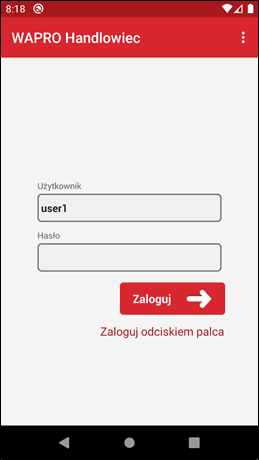
Po uruchomieniu aplikacji, w zależności od ustawionego parametru w Konsoli zarządzającej, może wyświetlić się okno logowania. Należy wpisać nazwę i hasło użytkownika, a następnie kliknąć przycisk OK.
Nazwa użytkownika i hasło w systemie mobilnym są tożsame z nazwą użytkownika i hasłem w systemie Wapro Mag.
Co to jest replikacja?
Replikacja to pobranie danych i jednoczesne wysłanie wszystkich zmienionych informacji i wystawionych dokumentów. Pierwsza replikacja inicjująca bazę może trwać znacznie dłużej od kolejnych. Jej długość zależy od ilości przesyłanych danych oraz prędkości dostępnego połączenia.
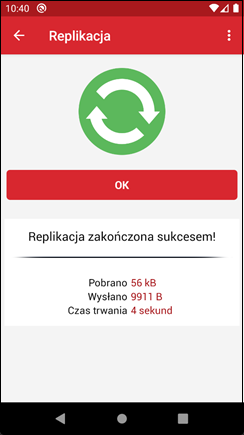
Na ekranie replikacji można (za pośrednictwem menu) przejść do konfiguracji połączenia w celu zmiany lub skorygowania parametrów.
Na ekranie replikacji można wyczyścić bazę, co wiąże się z utratą wszystkich niezreplikowanych danych.
Czyszczenie bazy lub odinstalowanie aplikacji wiąże się z wyczyszczeniem ustawień konfiguracyjnych. Przed czyszczeniem danych można zabezpieczyć ustawienia konfiguracyjne, eksportując je do folderu WaproMobile. Ustawienia te można odtworzyć w dowolnym momencie.
Jak zmienić urządzenie mobilne?
Zmiana urządzenia mobilnego w systemie Wapro Mobile może zostać przeprowadzona w dowolnym momencie bez konieczności tworzenia nowego użytkownika. Proces został zaprojektowany tak, aby zapewnić ciągłość pracy podczas wymiany telefonu lub terminala mobilnego. W okresie przejściowym (maksymalnie 3 dni) użytkownik może korzystać zarówno ze starego, jak i nowego urządzenia, co pozwala bezpiecznie przenieść konfigurację oraz zweryfikować poprawność działania aplikacji.
W docelowym modelu pracy jeden użytkownik mobilny może korzystać wyłącznie z jednego urządzenia mobilnego. System dopuszcza jednak tymczasowe logowanie na dwóch urządzeniach jednocześnie przez okres do trzech dni, na przykład podczas wymiany telefonu. W tym czasie urządzenie dodatkowe umożliwia jedynie podgląd danych.
Równoczesne wystawianie dokumentów na obu urządzeniach przy użyciu tego samego konta użytkownika może prowadzić do konfliktów danych i odrzucania dokumentów podczas replikacji.
Możliwość równoczesnego logowania na dwóch urządzeniach została wprowadzona również w celach administracyjnych i serwisowych. Ułatwia ona weryfikację danych użytkownika oraz analizę problemów zgłaszanych przez pracowników mobilnych.
Aby przenieść pracę na nowe urządzenie, należy ponownie skonfigurować konto użytkownika. W celu uproszczenia tego procesu można wysłać dane konfiguracyjne lub kod QR do odczytu aparatem urządzenia na wskazany adres e-mail.
Po uruchomieniu aplikacji Mobilny Handlowiec na nowym, nieaktywnym jeszcze urządzeniu przez pierwsze trzy dni wyświetlany będzie komunikat informujący o ograniczonym dostępie wynikającym z braku aktywacji.
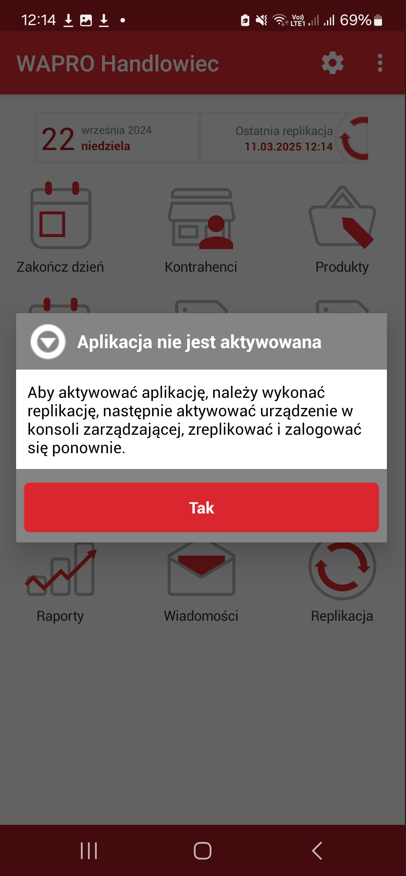
Po upływie trzydniowego okresu przejściowego dostępne pozostaną wyłącznie funkcje replikacji, konfiguracji oraz obsługi wiadomości. Korzystanie z pozostałych funkcji aplikacji zostanie zablokowane.
W przypadku korzystania z dwóch identycznych modeli urządzeń oraz występowania zbliżonych czasów replikacji identyfikację urządzenia ułatwia parametr Android ID. Jest on dostępny w informacjach o programie lub w menu systemowym urządzenia.
Podgląd danych użytkownika na innym urządzeniu
W celu weryfikacji danych lub przeprowadzenia działań serwisowych możliwe jest wykonanie replikacji danych na innym urządzeniu. Dostęp ten ma charakter tymczasowy i jest ograniczony do maksymalnie 3 dni. Po upływie tego okresu dane będą dostępne wyłącznie na urządzeniu aktywowanym w Konsoli zarządzającej.