Użytkownicy
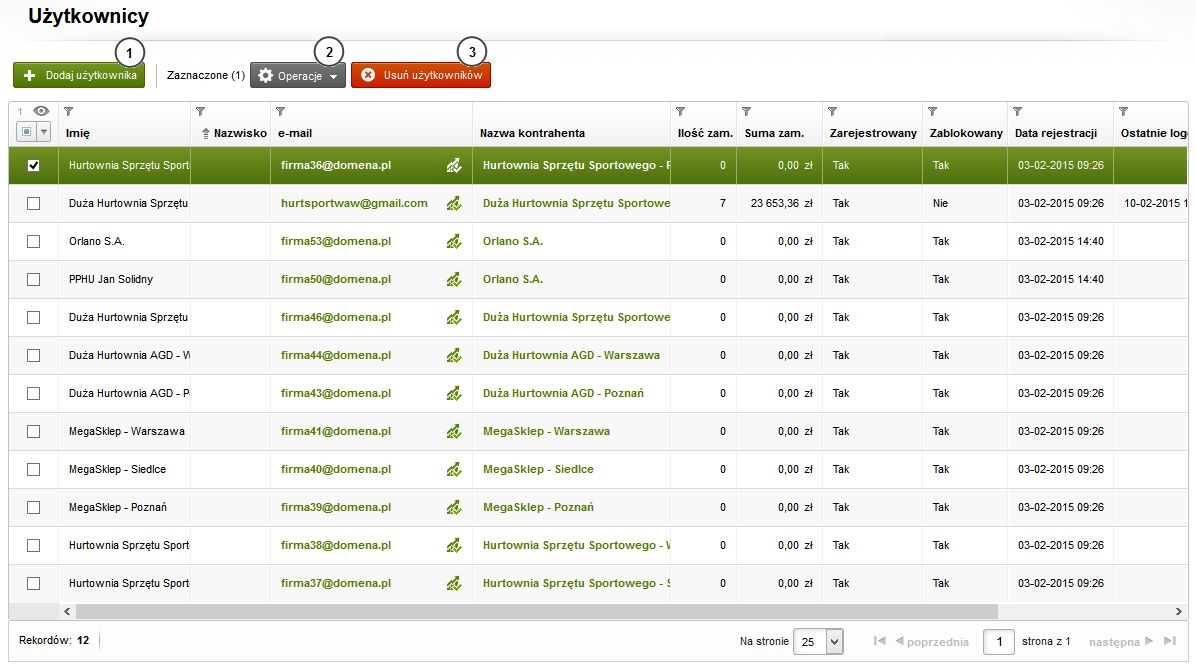
Lista użytkowników(dostęp w panelu administracyjnym: Menu [ Sklep ] → Sprzedaż [ Użytkownicy ])Użytkownicy integrowani są z systemem ERP WAPRO Mag. W zakładce tej możemy przeglądać listę użytkowników oraz ich podstawowe dane takie jak: imię, nazwisko, adres e-mail, nazwa kontrahenta, ilość zamówień, suma zamówień, zarejestrowany, data rejestracji, ostatnie logowanie. Listę możemy filtrować i sortować w dowolny sposób. Funkcjonalności te są dostępne po najechaniu na nagłówek tabelki.
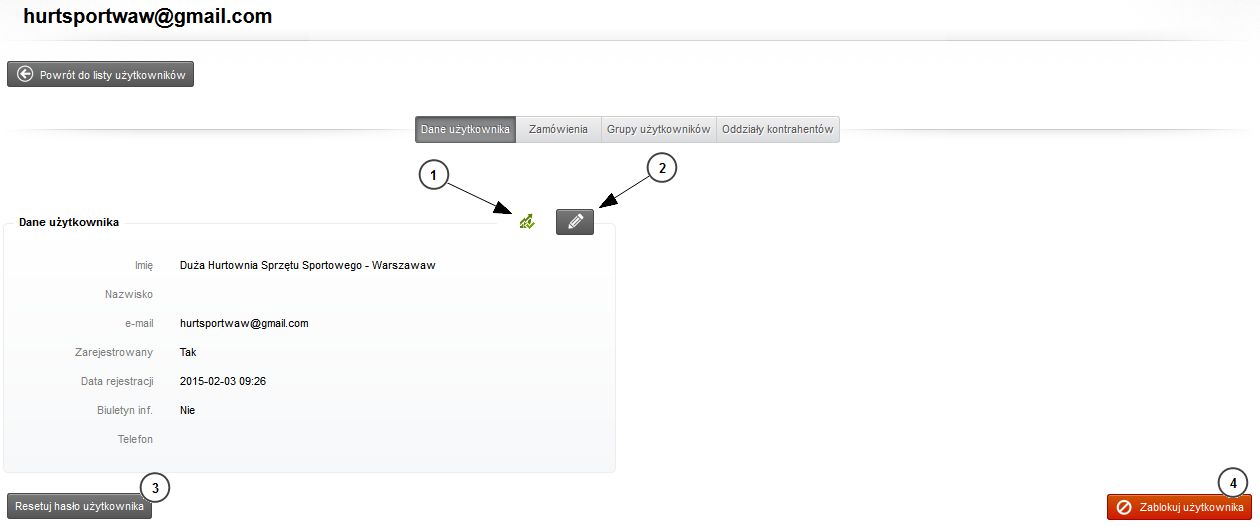
Dodawanie użytkownikaUżytkownicy są integrowani z systemem ERP WAPRO Mag ale można też ich dodać ręcznie w konsoli. Dodawanie nowego użytkownika rozpoczynamy od kliknięcia na przycisk Dodaj użytkownika (nr. 1 na rysunku nr. 1). W wyświetlonym formularzu podajemy: adres e-mail (wymagany) oraz imię, nazwisko i telefon. Zmiany zatwierdzamy przyciskiem Zapisz. Operacje grupowePo zaznaczeniu użytkownika/ów checkbox-em otrzymujemy możliwość grupowych operacji (nr.2 na rysunku nr.1) takich jak: blokuj/odblokuj użytkowników (możliwość logowania się), potwierdź użytkowników (gdy z jakichś przyczyn nie może tego wykonać sam użytkownik). Usuwanie użytkownikaPo zaznaczeniu użytkownika/ów checkbox-em należy kliknąć przycisk Usuń użytkowników (nr. 3 na rysunku nr. 1) a następnie potwierdzić swoją decyzję klikając Tak, usuń. Karta Użytkownika(dostęp w panelu administracyjnym: Menu [ Sklep ] → Sprzedaż [ Użytkownicy ] → wybranie na liście użytkowników tego, który nas interesuje i kliknięcie go)Na karcie Dane użytkownika, oprócz podstawowych informacji o nim, widzimy czy dane są integrowane z systemem ERP WAPRO Mag (nr. 1 na rysunku nr. 2).
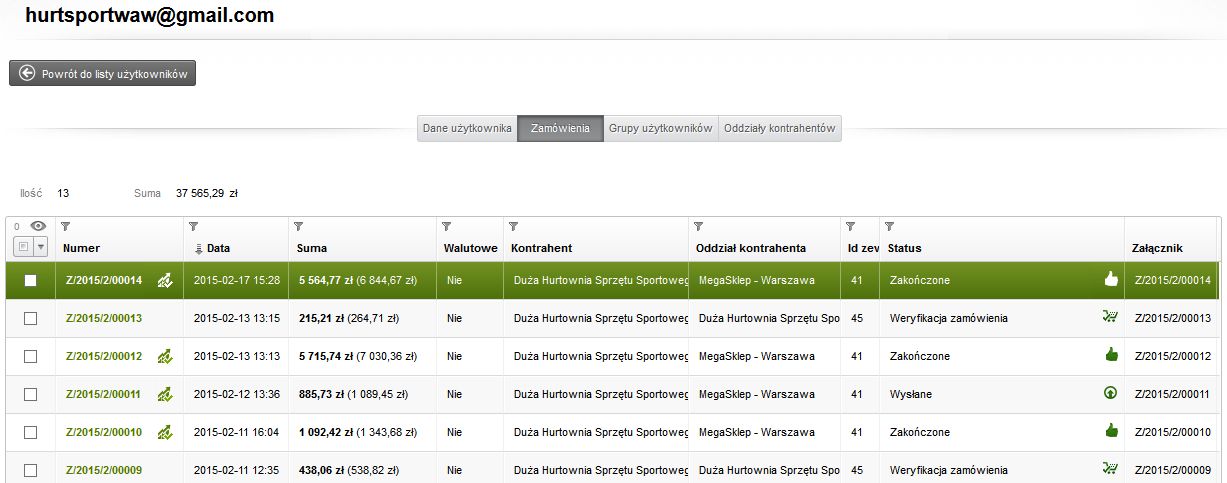
Możemy tu zmienić dane użytkownika używając przycisku edycji (nr. 2 na rysunku nr. 2). W przypadku, gdy użytkownik zapomni hasło i poprosi o przypomnienie, używamy przycisku Resetuj hasło użytkownika (nr. 3 na rysunku nr. 2). Zostanie wysłana wiadomość e-mail umożliwiająca zresetowanie dotychczasowego hasła. Gdy nie chcemy, aby dany użytkownik mógł się logować i używać systemu, używamy przycisku Zablokuj użytkownika (nr. 4 na rysunku nr. 2). W przypadku, gdy użytkownik samodzielnie nie potwierdził rejestracji do systemu, mamy możliwość potwierdzić go ręcznie przyciskiem Potwierdź użytkownika, lub wysłać mu ponownie wiadomość e-mail za pomocą przycisku Wyślij wiadomość aktywującą. (Oba przyciski są dostępne do czasu potwierdzenia użytkownika przez niego osobiście lub przez operatora systemu) ZamówieniaNa liście zamówień na karcie użytkownika prezentowane są podstawowe dane dotyczące zamówienia. Najważniejszymi prezentowanymi danymi są numer zamówienia, data złożenia, kwota oraz aktualny status zamówienia. Listę zamówień możemy sortować i filtrować w dowolny sposób. Funkcjonalności te są dostępne po kliknięciu w dolnej lub górnej części nagłówka tabeli.
Po kliknięciu w numer interesującego nas zamówienia przechodzimy do jego szczegółów.
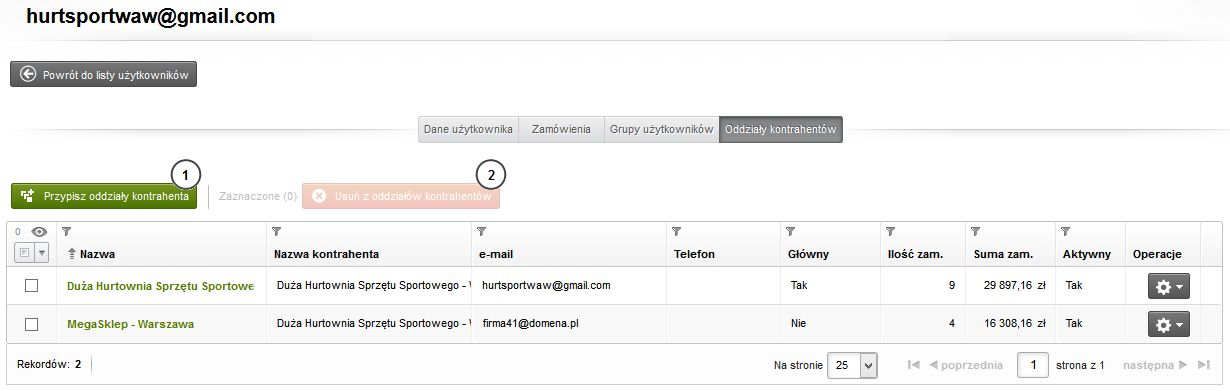
Oddziały kontrahentówPrezentowane tu są dane oddziałów kontrahentów w imieniu których użytkownik może składać w systemie zamówienia.
Użytkownik, domyślnie, ma przypisanego tylko kontrahenta, z którego bezpośrednio pochodzi. Gdy Kontrahent jest siedzibą główną (płatnikiem) i ma kilka swoich oddziałów, możemy w tym miejscu przypisać do użytkownika oddziały, dla których będzie mógł składać zamówienia. Wykonujemy to używając przycisku Przypisz oddziały kontrahenta (nr. 1 na rysunku nr. 4). Na oknie, które się pojawi, widzimy listę oddziałów kontrahenta z którego pochodzi użytkownik. Po zaznaczeniu klikamy Wybierz. Gdy chcemy któryś oddział usunąć z przypisania, zaznaczamy go i używamy przycisku Usuń z oddziałów kontrahentów (nr. 2 na rysunku nr. 4). |

|

|
| Pomoc programu WAPRO B2B | |
| Użytkownicy | |
| Zobacz także Wyślij opinię Pytania i odpowiedzi | |
| Sprzedaż > Użytkownicy |