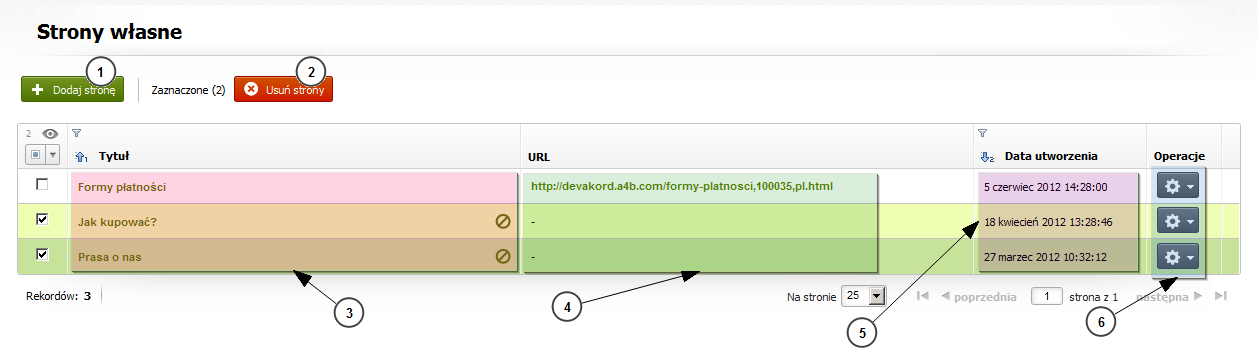
Strony własneLista stron własnychW systemie WAPRO B2B mamy możliwość tworzenia stron własnych, które mogą zawierać dowolną treść. Listę stron systemowych możemy sortować i filtrować. Jeżeli chcemy przejść do podglądu strony systemowej wystarczy, że klikniemy jej tytuł (nr. 3 na rysunku nr. 1). Podgląd danej strony systemowej w sklepie jest możliwy po kliknięciu na URL (nr. 4 na rysunku nr. 1). Na liście stron systemowych prezentowana jest również data utworzenia strony (nr. 5 na rysunku nr. 1). W kolumnie Operacje (nr. 6 na rysunku nr. 1) mamy możliwość na kliknięcie ikony operacji a następnie wybrania usuwania danej strony lub jej aktywacji/dezaktywacji.
Edycja/dodawanie nowej stronyDodawanie nowej strony jest dostępne po kliknięciu na przycisk Dodaj stronę (nr. 1 na rysunku nr. 1). Edycja jest dostępna po kliknięciu na tytuł strony własnej a następnie kliknięciu na Edytuj w podglądzie strony.
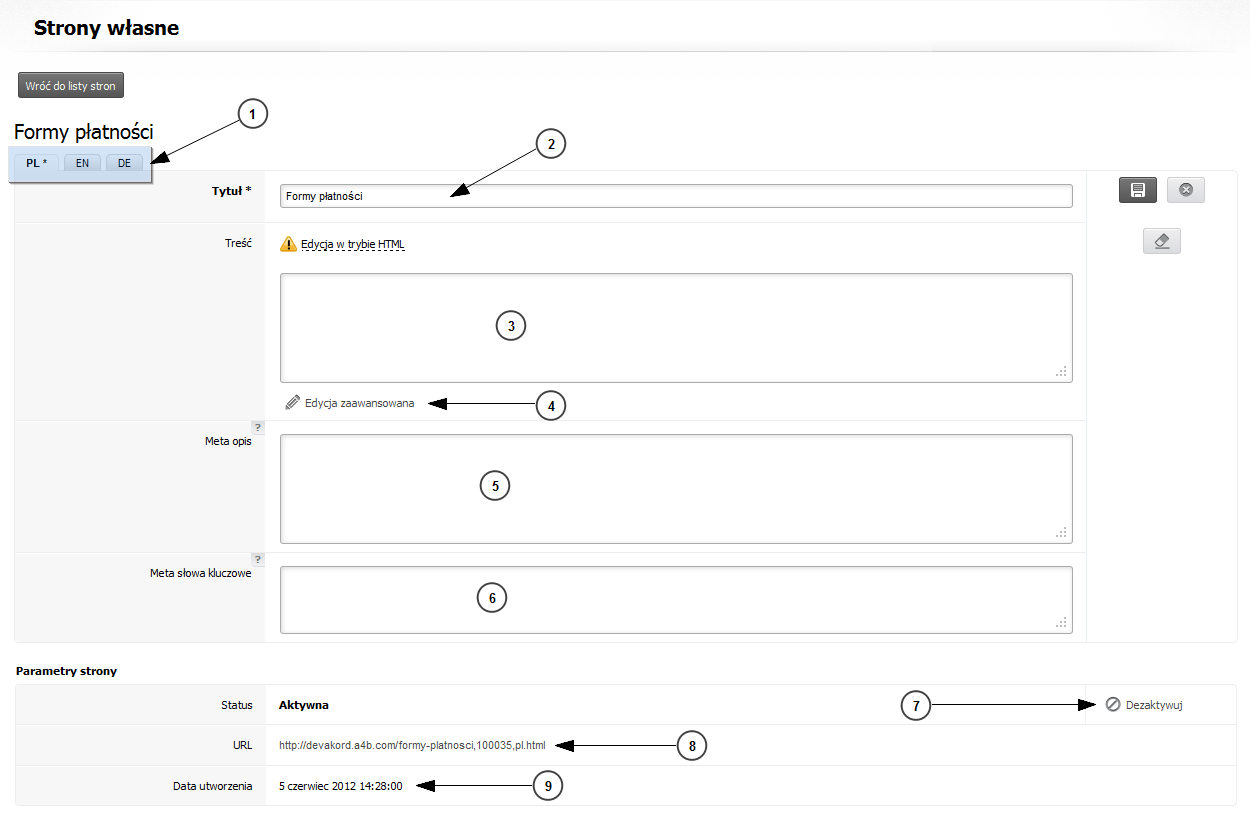
WielojęzykowośćJeżeli w sklepie są zdefiniowane języki dodatkowe to istnieje możliwość zdefiniowania strony systemowej osobno dla każdego zdefiniowanego języka. Zmiany języka, dla którego chcemy zdefiniować stronę dokonujemy poprzez przechodzenie pomiędzy zakładkami z kodami języków (nr. 1 na rysunku nr. 2). Kod języka bazowego jest wyróżniony poprzez gwiazdkę. Będąc w edycji dla języka dodatkowego mamy możliwość skopiowania wartości dla strony bazowej poprzez kliknięcie w Kopiuj z języka bazowego. Tytuł (nr. 2 na rysunku nr. 2)Jest polem wymaganym. Warto zwrócić uwagę, że dobrze dobrany tytuł zwłaszcza dla strony głównej może pomóc w polepszeniu pozycji naszej strony w wyszukiwarce internetowej. Treść (nr. 3 na rysunku nr. 2)Treść strony możemy edytować przy użyciu edytora zaawansowanego dostępnego po kliknięciu na Edycja zaawansowana (nr. 4 na rysunku nr. 2) Meta opis (nr. 5 na rysunku nr. 2)Jest to wartość, która nie jest prezentowana bezpośrednio klientowi odwiedzającemu naszą stronę sklepu. Jest jednak bardzo ważna, ponieważ ma duży wpływ na pozycjonowanie strony, czyli jak łatwo klient odnajdzie nasz sklep w wyszukiwarce internetowej. Meta opis prezentowany jest w tagu html -owym: W ten sposób przekazywana jest do wyszukiwarki internetowej skrócona informacja o tym, czego dotyczy ta strona. Meta słowa kluczowe (nr. 6 na rysunku nr. 2)Tak jak Meta opis tutaj wprowadzone wartości mają wpływ na pozycjonowanie strony w wyszukiwarkach internetowych. Meta słowa kluczowe prezentowany jest w tagu html -owym: Te słowa kluczowe opisują treść strony wyszukiwarce internetowej, co ma wpływ na pozycjonowanie naszej strony w wyszukiwarkach. Słowa kluczowe powinny być oddzielone przecinkami Parametry stronyNa dole panelu strony systemowej znajdują się parametry strony. Klikając na URL (nr. 8 na rysunku nr. 2) mamy możliwość sprawdzenia jak strona prezentuje się w docelowym środowisku. Stronę możemy aktywować lub dezaktywować poprzez zaznaczenie/odznaczenie checkbox -a aktywności. Data utworzenia informuje, kiedy strona została utworzona. Usuwanie stronUsuwać strony możemy pojedynczo poprzez wybranie Usuń z listy, która pojawi się po kliknięcie w ikonę operacji (nr. 6 na rysunku nr. 1). Usuwanie grupowe odbywa się poprzez zaznaczenie checkbox -ami tych stron, które chcemy usunąć a następnie kliknięcie przycisku Usuń strony (nr. 2 na rysunku nr. 1). Decyzję potwierdzamy klikając Tak, usuń. Aktywacja/dezaktywacja stronyJeżeli chcemy żeby strona nie była dostępna po stronie sklepu (i nie chcemy jej usuwać) możemy ją dezaktywować. Strony nieaktywne oznaczone są na liście specjalną ikoną. Dezaktywacja/aktywacja strony odbywa się poprzez kliknięcie Aktywuj/Dezaktywuj na liście, która pojawi się po kliknięciu na ikonę operacji (nr. 6 na rysunku nr. 1). Operację aktywacji/dezaktywacji możemy również wykonać w panelu strony zaznaczając lub odznaczając checkbox odpowiedzialny za aktywność. |

|

|
| Pomoc programu WAPRO B2B | |
| Strony własne | |
| Wyślij opinię Pytania i odpowiedzi | |
| Edycja treści > Strony własne |