Pomoc programu WAPRO B2C
Działania grupowe
Wyślij opinię Pytania i odpowiedzi
Asortyment > Produkty > Lista produktów > Działania grupowe

Glossary Item Box

Działania grupowe


Operacje grupowe są dostępne po zaznaczeniu przynajmniej jednego produktu.

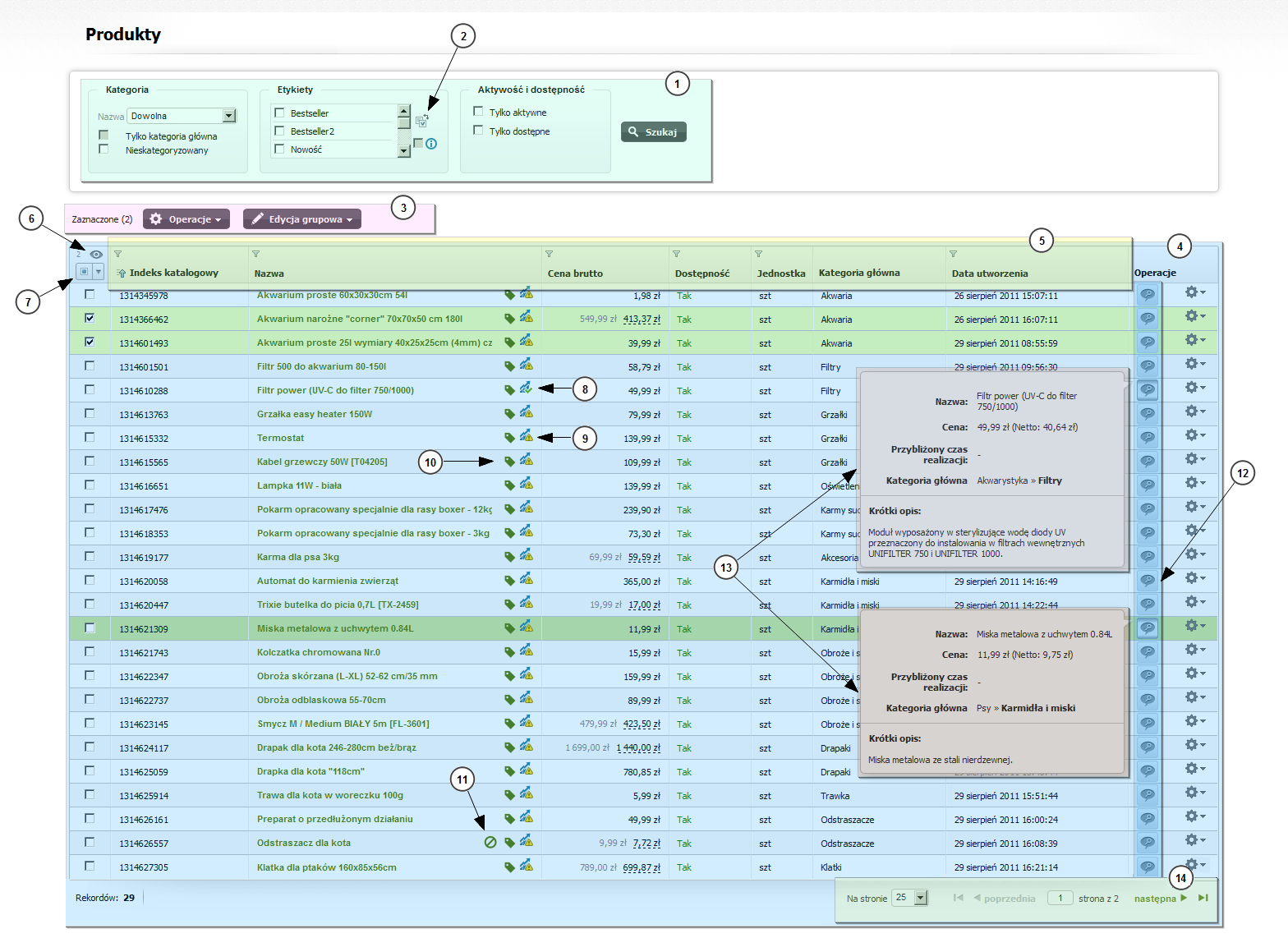
Jeżeli chcemy zaznaczyć lub odznaczyć wszystkie produkty na danej stronie możemy skorzystać z przycisku znajdującego się na górze po lewej stronie listy w nagłówku. Kliknięcie na ikonę rozwijania obok przycisku umożliwia odwrócenie zaznaczenia.

Rys. 1

Operacje (nr. 3 na rysunku nr. 1)

Przypisz do kategorii

W celu przypisania produktu do kategorii należy:

  1. Zaznaczyć produkt/kilka produktów
  2. Kliknąć na przycisk Operacje (nr. 3 na rysunku nr. 1)
  3. Wybrać Przypisz do kategorii
  4. W oknie, które pojawi się należy wybrać kategorię, do której chcemy przypisać produkt (produktu nie możemy przypisać do kategorii, która jest kategorią nadrzędną dla innej kategorii. Takie kategorie są nieaktywne). Istnieje możliwość przypisania kategorii, jako kategorii głównej dla produktu poprzez zaznaczenie Jako kategoria główna
  5. Zatwierdzić przypisanie klikając w przycisk Zapisz
Zmień kolejność w kategorii

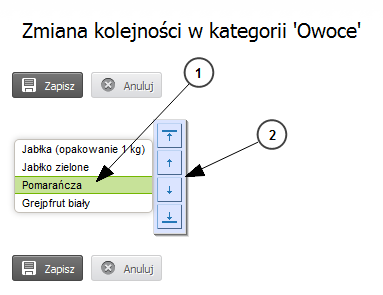
Zmiana kolejności w kategorii ma swoje odzwierciedlenie na stronie sklepu po wejściu do kategorii dla sortowania domyślnego

Rys. 2

W celu zmiany kolejności produktu w kategorii należy:

  1. Wybrać kategorię, która nas interesuje w filtrach głównych (nr. 1 na rysunku nr. 1)
  2. Kliknąć na przycisk Operacje (nr. 3 na rysunku nr. 1)
  3. Wybrać Zmień kolejność w kategorii. Pojawi się okno zaprezentowane na rysunku nr. 2.
  4. Zaznaczamy produkt, którego kolejność w grupie chcemy zmienić (nr. 1 na rysunku nr. 2)
  5. Wykorzystujemy przyciski zmiany pozycji o jedną do góry/na dół lub umieszczenia na samej górze lub na samym dole (nr. 2 na rysunku nr. 2)
  6. Zaakceptowanie pozycji poprzez kliknięcie przycisku Zapisz
Usuń z kategorii

W celu usunięcia produktu z kategorii należy:

  1. Wybrać kategorię, z której chcemy usuwać produkty w filtrach głównych (nr. 1 na rysunku nr. 1)
  2. Kliknąć na przycisk Operacje (nr. 3 na rysunku nr. 1)
  3. Wybrać Usuń z kategorii
Jeżeli przynajmniej dla jednego produktu wybrana kategoria będzie kategorią główną usunięcie z kategorii nie powiedzie się
Przypisz do etykiety

W celu przypisania produktu do etykiety należy:

  1. Zaznaczyć produkt/kilka produktów
  2. Kliknąć na przycisk Operacje (nr. 3 na rysunku nr. 1)
  3. Wybrać Przypisz do etykiety (zarządzać etykietami możemy w Menu [ Sklep ] → Asortyment [ Etykiety ])
  4. Wybrać z listy rozwijanej etykietę, która nas interesuje
  5. Zatwierdzić wybór wciskając przycisk Zapisz
Zmień kolejność w etykiecie

Zmiana kolejności w etykiecie ma swoje odzwierciedlenie na stronie sklepu po wejściu na etykietę, gdy lista sortowana jest domyślnie.

W celu zmiany kolejności produktu w etykiecie należy:

  1. Wybrać etykietę, która nas interesuje w filtrach głównych (nr. 1 na rysunku nr. 1)
  2. knąć na przycisk Operacje (nr. 3 na rysunku nr. 1)
  3. Wybrać Zmień kolejność w etykiecie. Pojawi się okno zaprezentowane na rysunku nr. 2.
  4. Zaznaczamy produkt, którego kolejność w grupie chcemy zmienić (nr. 1 na rysunku nr. 2)
  5. Wykorzystujemy przyciski zmiany pozycji o jedną do góry/na dół lub umieszczenia na samej górze lub na samym dole (nr. 2 na rysunku nr. 2)
  6. Zaakceptowanie pozycji poprzez kliknięcie przycisku Zapisz
Przypisz szacowany czas realizacji, Przypisz zdjęcia, Dodaj atrybuty, Przypisz akcesoria, Przypisz produkty polecane, Dezaktywuj/Aktywuj

Są to działania, które można wykonać w panelu produktu (wykonywanie działań zostało opisane w rozdziale Panel Produktu) z tą różnicą, że w przypadku działań grupowych można dokonać tego dla większej ilości produktów jednocześnie.

Ta funkcjonalność jest przydatna, jeżeli chcemy dla wielu różnych produktów przypisać ten sam szacowany czas realizacji lub to samo zdjęcie.

Parametry jednostek produktów

Jeżeli produkty mają integrowaną jednostki produktów najpierw zostaniemy poproszeni o pozwolenie na wyłączenie integracji tych parametrów.

Grupowo można ustalić takie parametry jednostek jak: minimalna ilość do sprzedania, maksymalna ilość do sprzedania, domyślnie sprzedawana ilość.

Ustawienia integracji z systemem ERP

Dla konkretnych typów danych zaznaczonych produktów można włączyć, wyłączyć lub pozostawić ustawienia integracji bez zmian.

Edycja grupowa (nr. 3 na rysunku nr. 1)

Edycja grupowa pozwala na grupową zmianę nazwy, dodatkowej nazwy i krótkiego opisu w wybranym języku.

Po kliknięciu przycisku Edycja grupowa i wybraniu języka tłumaczeń możemy przeprowadzić grupową edycję.

Produkt z włączoną integracją tłumaczeń będzie nieaktywny, a edycja pól będzie niedostępna. Wyłączyć integrację dla wybranego produktu można po kliknięciu na ikonę akcji po prawej stronie i wybranie Wyłącz integrację. Wyłączenie integracji dla wszystkich produktów jest możliwe po kliknięciu przycisku Wyłącz integrację tłumaczeń.

Wystawianie produktu na Allegro

Po kliknięciu na ikonę akcji w wierszu konkretnego produktu i wybraniu Wystaw na Allegro następuje przejście do funkcjonalności wystawiania produktu w serwisie Allegro.

©2020. Wszelkie prawa zastrzeżone.