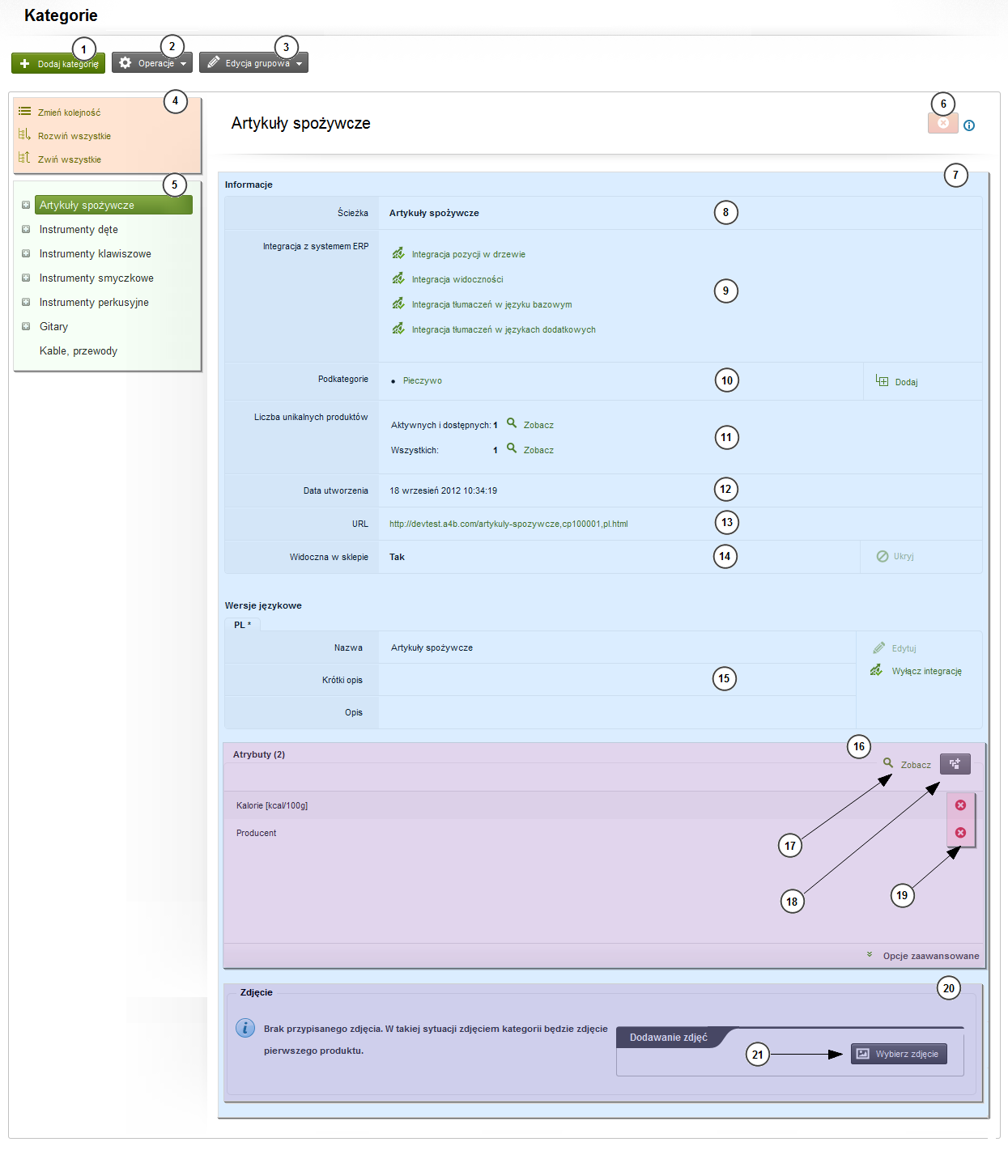
Kategorie(dostęp w panelu administracyjnym: Menu [ Sklep ]→ Asortyment [ Kategorie ])Kategorie pozwalają na uporządkowanie towaru w sklepie, co przekłada się na łatwość dotarcia klienta do produktu. Możliwe operacje na kategoriach w panelu:
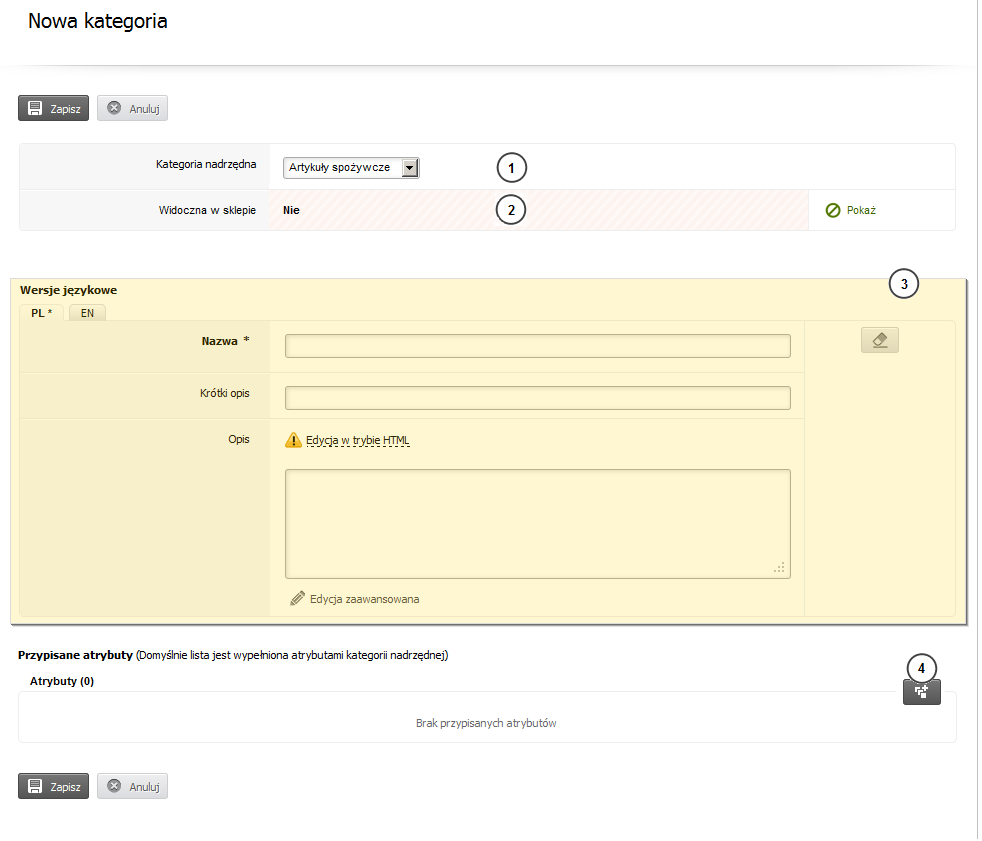
Kategoria może być nadrzędną dla innej kategorii, jeżeli nie posiada przypiętych do siebie produktów. Po naciśnięciu przycisku Dodaj kategorię (nr. 1 na rysunku nr. 1) pojawia się okno dodawania nowej kategorii (przedstawione na rysunku nr. 2). Wymaganymi polami są Kategoria nadrzędna oraz Nazwa
Po wybraniu zakładki z językiem innym niż bazowy mamy możliwość dodania tłumaczenia. Dodawać tłumaczenia możemy po zaznaczeniu checbox -a Dodaj tłumaczenie. Istnieje możliwość skopiowania tłumaczeń z języka bazowego po kliknięciu odnośnika Kopiuj z języka bazowego Zawartość pola Krótki opis prezentowana jest na stronie kategorii. Pole Opis jest wyświetlane we frontendzie na stronie kategorii. Do edycji tego pola można wykorzystać Edycję zaawansowaną. Przypisywanie atrybutów (nr. 4 na rysunku nr. 2)Po kliknięciu przycisku Wybierz atrybuty pojawia się okno dodawania atrybutów do kategorii. Jednym ze sposobów wyboru atrybutów jest zaznaczenie checbox -ów przy interesujących nas atrybutach i kliknięciu przycisku Dodaj. Listę atrybutów możemy zawęzić ze względu na przypisanie do kategorii lub przynależności do grupy atrybutów. Lista atrybutów pozwala na sortowanie i wyszukiwanie po wszystkich prezentowanych kolumnach. 2. OperacjePo kliknięciu na przycisk operacje (nr. 2 na rysunku nr. 1) istnieje możliwość ukrycia lub pokazania wszystkich kategorii w sklepie 3. Usuwanie kategorii (nr. 6 na rysunku nr. 1)Po kliknięciu przycisku Usuń w panelu kategorii i po zaakceptowaniu decyzji kategoria zostanie usunięta Jeżeli przycisk Usuń jest nieaktywny kategorii nie można usunąć. Możliwe powody braku takiej możliwości są wyświetlane po najechaniu na ikonę informacji
4. Włączenie/wyłączenie widoczności kategorii w sklepie (nr. 14 na rysunku nr. 1)Kliknięcie przycisku Ukryj dezaktywuje kategorię, a Pokaż aktywuje ją. Jeżeli kategoria posiada podkategorie to ukrycie jej spowoduje ukrycie również jej podkategorii a pokazanie spowoduje pokazanie wszystkich podkategorii. Jeżeli chcemy odblokować kategorię, której kategoria nadrzędna jest nieaktywna będziemy musieli odblokować również kategorię nadrzędną. Aby nie wykonywać czynności aktywacji dla wszystkich nadrzędnych kategorii wystarczy, że klikniemy Pokaż, a w oknie, które pojawi się klikniemy na przycisk Tak (aktywować rodziców), co spowoduje aktywację kategorii nadrzędnych dla tej kategorii. 5. Zarządzanie położeniem kategorii w drzewie kategorii (nr. 5 na rysunku nr. 1)Zarządzanie położeniem kategorii aktywuje się po kliknięciu na link Zmień kolejność znajdującym się nad drzewem kategorii (nr. 4 na rysunku nr. 1) Zmiana kolejności kategorii odbywa się poprzez zaznaczenie kategorii a następnie przeciągnięcie jej w docelowe miejsce i upuszczenie. Położenie kategorii w drzewie ma swoje odwzorowanie na stronie sklepu
6. Wersje językowe (nr. 15 na rysunku nr. 1)W wersjach językowych możemy zdefiniować nazwę (pole wymagane), krótki opis oraz opis w zdefiniowanych wersjach językowych. Przejście z trybu podglądu do edycji jest możliwe po kliknięciu Edytuj
Zawartość pól Nazwa i Opis jest wyświetlana na stronie sklepu. Pole Krótki opis stworzone zostało na użytek panelu administracyjnego. Dla ułatwienia edycji pola Opis istnieje możliwość ze skorzystania z edytora zaawansowanego po kliknięciu Edycja zaawansowana. Przy edycji innych wersji językowych niż język bazowy można skorzystać z funkcjonalności Kopiuj z języka bazowego. 7. Grupowa edycja tłumaczeń (nr 3 na rysunku nr. 1)Po kliknięciu przycisku Edycja grupowa i wybraniu języka tłumaczeń możemy przeprowadzić grupową edycję pól Nazwa i Krótki opis
8. Dodawanie produktów do kategorii (nr 11 na rysunku nr. 1)Przypisywanie produktów do kategorii odbywa się z poziomu panelu produktu lub grupowo z poziomu widoku listy produktów (Menu [ Sklep ] → Asortyment [ Produkty ]). Jeżeli do kategorii są już przypisane produkty przejście do listy produktów jest możliwe poprzez kliknięcie Zobacz w wierszu Liczba unikalnych produktów 9. Dodawanie atrybutów do kategorii (nr 18 na rysunku nr. 1)W dolnej części panelu kategorii prezentowana jest lista atrybutów do niej przypisanych (nr. 16 na rysunku nr. 1). Z poziomu tej listy można usunąć przypisanie klikając na znak x w wierszu atrybutu (nr. 19 na rysunku nr. 1). W celu przypisania atrybutów do kategorii należy kliknąć na ikonę dodawania (nr 18 na rysunku nr. 1) w sekcji atrybuty, a następnie wybrać atrybuty i kliknąć na przycisk Dodaj. Grupowe przypisanie atrybutów do kategorii jest możliwe z poziomu widoku listy atrybutów (Menu [ Sklep ] → Asortyment [ Atrybuty ]). Jeżeli do kategorii są już przypisane atrybuty przejście do listy atrybutów jest możliwe poprzez kliknięcie Zobacz w sekcji atrybutów (nr. 16 na rysunku nr. 1) 10. Aktywacja/dezaktywacja integracji z systemem ERP (nr 9 na rysunku. 1)Możliwość aktywacji lub dezaktywacji pozwala na zmianę niektórych parametrów kategorii na użytek sklepu internetowego pozostawiając aktywną integrację innych elementów Dla kategorii możemy kontrolować integrację z systemem ERP na poziomach:
11. Dodawanie zdjęcia kategorii (nr. 20 na rysunku nr. 1)Do kategorii możemy przypisać zdjęcie, które będzie wyświetlane w miejscach gdzie znajduje się miniaturka kategorii na stronie sklepu. Jeżeli takie zdjęcie nie zostanie zdefiniowane prezentowane będzie zdjęcie pierwszego produktu kategorii. |

|

|
| Pomoc programu WAPRO B2C | |
| Kategorie | |
| Wyślij opinię Pytania i odpowiedzi | |
| Asortyment > Kategorie |